Das erweiterte Trichter-System und seine Funktionen
Auf Phoenix Clan wurde das Trichter-System erweitert und optimiert. Dadurch entstehen viele neue Möglichkeiten für Sortierung und Automatisierung – und gleichzeitig wird die Server-Performance geschont
Allgemeine Trichter-Informationen
Damit Trichter nicht unnötig viel Leistung verbrauchen, wurden bei uns die Trichter-Ticks angepasst.
Trichter-Tick
Der Trichter arbeitet bei uns seltener, dafür aber effizienter:
Vanilla (Standard): Ein Trichter tickt alle 8 Ticks und bewegt dabei 1 Item.
Phoenix Clan: Ein Trichter tickt alle 80 Ticks und bewegt dabei 12 Items auf einmal.
Wird in einem Tick kein Item verschoben, wartet der Trichter ebenfalls 80 Ticks, bevor er erneut prüft, ob wieder Items vorhanden sind.
Neue Trichter-Funktionen
Bei Phoenix Clan könnt ihr Trichter deutlich genauer einstellen als in Vanilla. Wenn ihr euch schleichend (Shift) vor einen platzierten Trichter stellt und ihn rechtsklickt, öffnet sich ein Einstellungsmenü für genau diesen Trichter.
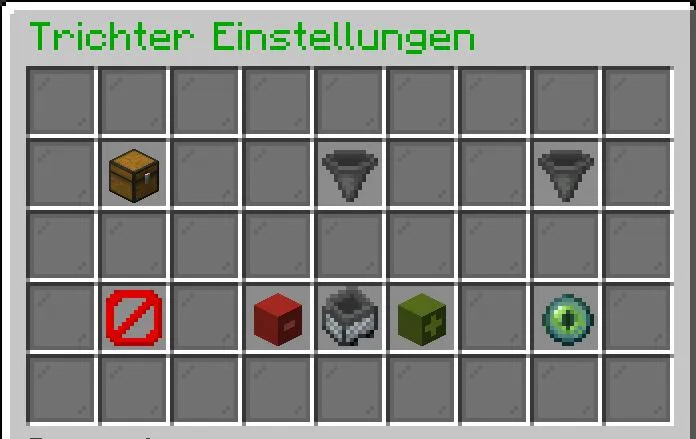
In diesem Menü könnt ihr verschiedene Optionen anpassen – unter anderem, wie viele Items pro Durchlauf transportiert werden.
Item-Anzahl festlegen
Über den entsprechenden Button im Menü stellt ihr ein, wie viele Items der Trichter auf einmal weiterleiten soll. Standardmäßig ist die Menge auf 12 Items eingestellt.
Zur Auswahl stehen:
– 1 Item
– 12 Items
– 64 Items
Sammelradius
In den Trichter-Einstellungen könnt ihr den Sammelradius festlegen. Dieser Wert bestimmt, aus welchem Umkreis der Trichter herumliegende Items vom Boden einsammelt.
Der maximale Sammelradius liegt bei 15 Blöcken.
An der Plot-Grenze ist Schluss: Der Radius wird dort automatisch begrenzt und geht nicht über das Grundstück hinaus.
Verbundener Trichter
Mit der Trichter-Verbindung könnt ihr das Ziel eines Trichters direkt festlegen. Das Ziel kann innerhalb von bis zu 30 Blöcken ausgewählt werden.
Verbinden könnt ihr den Trichter mit allen Blöcken, die ein Inventar besitzen – also genau mit den Inventar-Blöcken, in die ein Trichter auch ganz normal Items weiterleiten könnte.
So funktioniert’s:
Öffne die Trichter-Einstellungen und wähle „Verbinden“. Klicke danach mit leerer Hand per Rechtsklick auf den Block, der das Ziel sein soll. Der Verbindungsmodus wird automatisch beendet, wenn du den gleichen Trichter anklickst oder das Ziel zu weit entfernt ist.
Optische Anzeige
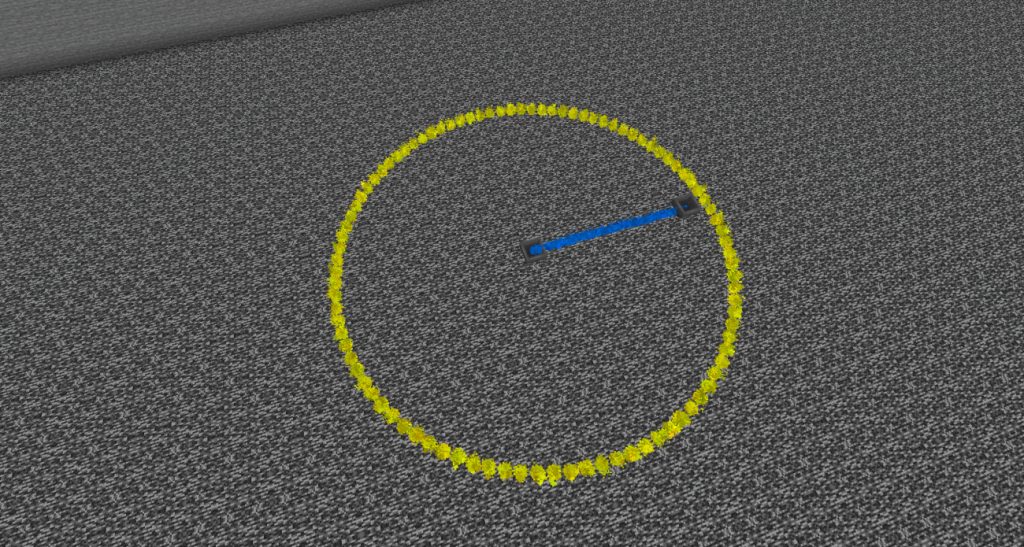
Über die Option „Optische Anzeige“ könnt ihr euch die wichtigsten Bereiche des Trichters sichtbar machen. Nach dem Anklicken werden Sammelradius und bestehende Verbindungen mit farbigen Partikeln dargestellt.
Sammelradius: wird durch aufsteigende lila Partikel markiert.
Optische Anzeige
Über die Option „Optische Anzeige“ könnt ihr euch die wichtigsten Bereiche des Trichters sichtbar machen. Nach dem Anklicken werden Sammelradius und bestehende Verbindungen mit farbigen Partikeln dargestellt.
Sammelradius: wird durch aufsteigende lila Partikel markiert.
Verbindung: erscheint als rote, feststehende Partikel zwischen dem Trichter und dem Zielblock.
Item-Filter
Mit unserem Trichter-System könnt ihr genau festlegen, welche Items ein Trichter aufnehmen darf. So lässt sich das Einsammeln vom Boden und das Entnehmen aus anderen Inventaren gezielt steuern.
Wichtig dabei:
Die Filter wirken nur auf „einsaugen“ und „entnehmen“.
Items, die ihr direkt in den Trichter legt, werden nicht durch den Filter blockiert.
Mehrere Filter-Einstellungen lassen sich miteinander kombinieren.
Einen gesetzten Filter entfernt ihr ganz einfach mit Shift-Klick auf das Filter-Icon. Das Icon passt sich dabei dem jeweils gefilterten Material an.