Grundlagen
Hier entsteht die zentrale Übersicht für neue und bestehende Spieler. Wenn man links auf einen Reiter klickt, öffnet sich der passende Inhalt direkt hier in der Mitte.
Erste Schritte
Platzhalter für Start-Anleitung, wichtige Infos und erste Ziele.
Server beitreten
Platzhalter für Java, Bedrock, IP, Port und Verbindungsdaten.
Befehle
Platzhalter für wichtige Spielerbefehle und Kurz-Erklärungen.
Spielsysteme
Die Spielsysteme sind jetzt sauber getrennt: Citybuild und Survival bekommen jeweils ihren eigenen Bereich.
Erste Schritte
Hier erklären wir später, was neue Spieler direkt nach dem Joinen machen sollen.
Server beitreten
Du kannst dem Phoenix-Clan Server direkt über Minecraft beitreten. Java-Spieler nutzen einfach die Server-IP. Bedrock-Spieler tragen zusätzlich den Bedrock-Port ein.
☕ Java Edition
Für Spieler am PC mit der normalen Minecraft Java Edition.
- Server-IP phoenix-clan.net
- Version Java 1.21.11
- Online 24/7
- Whitelist Nein
📱 Bedrock Edition
Für Spieler auf Handy, Konsole oder Windows Bedrock Edition.
- Server-IP phoenix-clan.net
- Bedrock Port 25590
So kommst du auf den Server
Citybuild Übersicht
Hier findest du den sauberen Einstieg in den Citybuild-Bereich von Phoenix-Clan: vom ersten Join über dein Grundstück bis hin zum Sammeln, Lagern und Craften.
👋 Willkommen auf Phoenix Clan
Schön, dass du den Weg auf unseren Server Phoenix Clan gefunden hast. Nachdem du dich mit unserem Netzwerk verbunden hast, landest du zuerst in der Lobby. Von dort aus kannst du auswählen, welchen Spielbereich du betreten möchtest.
Wenn du neu bist, empfehlen wir dir, dir kurz Zeit zu nehmen und dich am Spawn umzusehen. Dort findest du wichtige Hinweise, Portale und Informationen, die dir den Einstieg erleichtern.
Sobald du dich für einen Bereich entschieden hast, kannst du durch das passende Portal gehen und dein Abenteuer auf Phoenix Clan starten.
🏡 Dein erstes Grundstück
Einer der wichtigsten ersten Schritte ist dein eigenes Grundstück. Dort kannst du bauen, Items lagern und dir dein eigenes Zuhause erschaffen.
Mit dem Befehl /plot auto bekommst du automatisch ein freies Grundstück zugewiesen. Dieses Grundstück gehört dann dir und kann von dir genutzt werden.
Möchtest du lieber ein bestimmtes Grundstück haben, zum Beispiel in der Nähe von Freunden, kannst du dich auf ein freies Plot stellen und es mit dem Befehl /plot claim übernehmen.
🎁 Dein Starterpaket
Beim ersten Betreten erhältst du ein kleines Starterpaket. Darin befinden sich nützliche Items, die dir den Anfang erleichtern. Nutze diese Ausrüstung, um Werkzeuge herzustellen, erste Materialien zu sammeln und dein Grundstück einzurichten.
⛏️ Materialien sammeln
Damit du bauen und craften kannst, brauchst du natürlich Rohstoffe. Dafür kannst du die Farmwelt betreten. Nutze dafür den Befehl /warp farmwelt.
In der Farmwelt kannst du Blöcke abbauen, Holz sammeln, Erze suchen und viele weitere Materialien bekommen.
Nach dem Betreten der Farmwelt solltest du ein Stück vom Spawn weglaufen, da der direkte Spawn-Bereich geschützt sein kann. Erst weiter draußen kannst du normal abbauen.
📍 Zuhause setzen
Wenn du einen guten Ort in der Farmwelt gefunden hast, kannst du dir dort einen Homepunkt setzen. Nutze dafür den Befehl /sethome.
Mit dem Befehl /home kommst du später jederzeit wieder zu diesem Punkt zurück. So musst du nicht jedes Mal erneut weit vom Spawn aus loslaufen.
🔙 Zurück zu deinem Grundstück
Wenn du wieder zu deinem Grundstück möchtest, kannst du jederzeit den Befehl /plot home verwenden.
Solltest du später mehrere Grundstücke besitzen, kannst du sie mit Nummern aufrufen, zum Beispiel mit /plot home 1, /plot home 2 oder /plot home 3.
📦 Items lagern und craften
Deine gesammelten Materialien kannst du auf deinem Grundstück sicher in Kisten lagern. Kisten kannst du einfach aus Holz herstellen.
Zum Craften kannst du eine Werkbank aufstellen oder, falls auf dem Server verfügbar, eine mobile Werkbank mit dem Befehl /craft öffnen.
Falls du ein Rezept nicht kennst, kannst du im Spiel nachsehen, ob es dafür ein Rezept-Menü oder eine Übersicht gibt.
🛟 Weitere Hilfe
Wenn du nicht weiterkommst, schau dich am Spawn um oder frage andere Spieler beziehungsweise das Team. Auf Phoenix Clan helfen wir neuen Spielern gerne beim Einstieg.
Mit der Zeit wirst du weitere Befehle, Systeme und Möglichkeiten kennenlernen. Starte am besten in Ruhe mit deinem ersten Grundstück, sammle Materialien und baue dir deine eigene kleine Basis auf.
Survival
Der Survival-Bereich bekommt hier seine eigene aufgeräumte Kategorie.
Grundstücke
In diesem Bereich findest du später alles rund um Plots und Grundstücke. Links kannst du den Reiter „Grundstücke“ aufklappen und einzelne Unterkategorien auswählen.
Grundstück bekommen
Automatisch ein freies Grundstück erhalten.
Bestimmtes Plot claimen
Ein freies Grundstück gezielt übernehmen.
Zum Plot teleportieren
Schnell zurück zu deinem Grundstück.
Spieler-Rechte
Freunde hinzufügen und Rechte verwalten.
Plot verwalten
Einstellungen, Verwaltung und spätere Optionen.
Tipps & Sicherheit
Wichtige Hinweise für sichere Grundstücke.
Grundstück bekommen
Hier erklären wir später, wie Spieler automatisch ein freies Grundstück erhalten.
Bestimmtes Plot claimen
Hier erklären wir später, wie Spieler ein bestimmtes freies Grundstück übernehmen.
Zum Plot teleportieren
Hier erklären wir später, wie Spieler schnell zurück zu ihrem Grundstück kommen.
Spieler-Rechte
Hier erklären wir später, wie Rechte auf einem Grundstück funktionieren.
Plot verwalten
Hier erklären wir später alle wichtigen Verwaltungsfunktionen für dein Grundstück.
Tipps & Sicherheit
Hier sammeln wir später wichtige Tipps, damit dein Grundstück sicher bleibt.

🏦 Was ist die Phoenix-Bank?
Die Phoenix-Bank ist ein sicheres Banksystem auf unserem Minecraft-Server. Dein normales Geld ist dein Geld, das du direkt bei dir hast. Die Bank ist wie ein extra Konto, auf dem du Geld lagern kannst.
Die Bank funktioniert wie ein richtiges Konto: Du kannst Geld einzahlen, dein Guthaben anschauen und Geld wieder auszahlen lassen.
📖 So benutzt du die Bank
Du kannst die Bank ganz einfach mit Befehlen benutzen. Mit diesem Befehl siehst du, wie viel Geld du auf der Bank hast:
/bank guthaben
Wenn du Geld auf dein Bankkonto einzahlen möchtest, nutzt du:
/bank einzahlen <betrag>
Dann werden 1000$ von deinem normalen Geld auf dein Bankkonto gelegt.
Wenn du Geld wieder von der Bank holen möchtest, nutzt du:
/bank auszahlen <betrag>
Dann bekommst du 500$ wieder auf dein normales Konto.
📘 Das Sparbuch
Mit dem Sparbuch kannst du Geld für eine bestimmte Zeit anlegen. Das bedeutet: Du legst Geld weg und bekommst später mehr Geld zurück.
Du öffnest das Sparbuch-Menü mit:
/sparbuch
Dort kannst du ein Sparbuch auswählen.
⏳ Sparbuch-Laufzeiten
Aktuell gibt es verschiedene Laufzeiten. Je länger dein Geld im Sparbuch bleibt, desto mehr bekommst du am Ende zurück.
💰 Wie funktioniert ein Sparbuch?
Du wählst im Menü ein Sparbuch aus. Danach schreibst du den Betrag in den Chat, den du einzahlen möchtest.
Dann wird das Geld von deinem normalen Konto genommen und in dein Sparbuch gelegt.
Wenn die Zeit abgelaufen ist, kannst du dein Sparbuch anklicken. Dann bekommst du dein Geld mit Zinsen zurück.
⚠️ Sparbuch früher auflösen
Ja, du kannst ein Sparbuch auch früher auflösen. Aber dann bekommst du keine Zinsen.
Außerdem kann eine kleine Gebühr abgezogen werden. Darum lohnt es sich meistens, das Sparbuch bis zum Ende laufen zu lassen.
🏦 Kredite
Im Sparbuch-Menü gibt es auch Kredite. Ein Kredit bedeutet: Du leihst dir Geld von der Bank und musst es später mit Zinsen zurückzahlen.
Das kann helfen, wenn du gerade Geld brauchst, zum Beispiel für ein Grundstück, Items oder andere Dinge.
💸 Kredit zurückzahlen
Wenn du einen aktiven Kredit hast, kannst du ihn im Menü anklicken. Danach schreibst du in den Chat, wie viel du zurückzahlen möchtest.
Du kannst einen Teil zurückzahlen oder den ganzen Kredit auf einmal bezahlen.
Nach der Laufzeit kann das System automatisch einen Teil von neu verdientem Geld nutzen, um deinen Kredit weiter abzubezahlen.
📌 Wichtige Regeln
Du kannst nicht mehr Geld abheben, als auf deinem Bankkonto liegt.
Ein Sparbuch bringt nur dann Zinsen, wenn du es bis zum Ende laufen lässt.
Ein Kredit muss immer zurückgezahlt werden.
Du kannst nur einen aktiven Kredit gleichzeitig haben.
⚙️ Kurze Befehlsübersicht
/bank Zeigt dir die Bank-Hilfe an.
/bank guthaben Zeigt dein Bankguthaben.
/bank einzahlen <betrag> Zahlt Geld auf dein Bankkonto ein.
/bank auszahlen <betrag> Holt Geld von deinem Bankkonto zurück.
/sparbuch Öffnet das Sparbuch- und Kredit-Menü.
💡 Zusammenfassung
Die Phoenix-Bank hilft dir dabei, dein Geld sicher zu verwalten. Du kannst Geld einzahlen, wieder abheben, mit einem Sparbuch Zinsen verdienen oder dir über einen Kredit Geld leihen.
So kannst du besser planen, sparen und dein Vermögen auf dem Phoenix-Clan Server aufbauen.
Booster & Perks
Hier entsteht später eine saubere Übersicht über Booster, Perks und besondere Vorteile auf Phoenix-Clan.
Mit dem Aufzüge-&-Teleporter-System kannst du dich auf Phoenix-Clan schneller bewegen. Es gibt zwei besondere Blöcke: den Aufzug und den Teleporter. Beide helfen dir dabei, schneller von einem Ort zum anderen zu kommen.
🎁 Wichtig: Nur aus dem Case-Opening
Aufzüge und Teleporter kannst du nicht herstellen. Du bekommst sie nur im Case-Opening.
↕️ Was ist der Aufzug?
Der Aufzug ist ein besonderer Block, mit dem du schnell nach oben oder unten kommst. Du platzierst mindestens zwei Aufzüge genau übereinander.
Sie müssen auf der gleichen Stelle stehen, also auf derselben X- und Z-Position. Einer kann zum Beispiel unten in deinem Haus sein und einer oben auf der nächsten Etage.
So kannst du dich schnell zwischen Etagen bewegen, ohne Treppen oder Leitern zu benutzen.
✨ Was ist der Teleporter?
Der Teleporter ist ein besonderer Block, mit dem du dich zu anderen Teleportern bewegen kannst.
Du kannst mehrere Teleporter auf deinem Grundstück platzieren. Zum Beispiel einen bei deinem Lager, einen bei deiner Farm und einen bei deinem Haus. Wenn du dann einen Teleporter benutzt, kannst du schnell zu den anderen Teleportern springen.
📖 So funktioniert der Teleporter
Der Teleporter kann über ein Menü benutzt werden. Dort siehst du deine Teleporter und kannst einen Zielpunkt auswählen.
⚙️ Teleporter einstellen
Wenn dir ein Teleporter gehört, kannst du ihn bearbeiten und besser an dein Grundstück anpassen.
den Namen ändern, damit du sofort weißt, wohin der Teleporter führt
ein Symbol auswählen, damit der Teleporter im Menü schöner aussieht
die Rechte einstellen, damit du bestimmen kannst, wer den Teleporter benutzen darf
🔐 Rechte beim Teleporter
Du kannst einstellen, wer deinen Teleporter benutzen darf. Dadurch bestimmst du selbst, ob er öffentlich, nur für vertraute Spieler oder komplett privat ist.
📍 Wo darf man sie platzieren?
Du kannst Aufzüge und Teleporter nur dort platzieren, wo du auch bauen darfst. Auf fremden Grundstücken funktioniert das nicht.
Auch auf Plot-Rändern können sie nicht gesetzt werden. Das schützt Spieler davor, dass andere einfach fremde Teleporter oder Aufzüge auf ihren Grundstücken platzieren.
🔨 Was passiert beim Abbauen?
Wenn du einen Aufzug oder Teleporter wieder abbaust, bekommst du den Block zurück. So kannst du ihn später an einer anderen Stelle wieder verwenden.
💎 Warum sind die Blöcke besonders?
Aufzüge und Teleporter sind keine normalen Minecraft-Blöcke. Sie haben ein eigenes Aussehen und besondere Funktionen.
Dadurch machen sie dein Grundstück moderner, schöner und praktischer. Da man sie nur im Case-Opening bekommen kann, sind sie etwas Besonderes und können nicht einfach gecraftet werden.
💡 Kurz gesagt
Mit Aufzügen kommst du schnell nach oben und unten. Mit Teleportern kannst du schnell zwischen deinen Orten reisen.
Die Blöcke bekommst du nur im Case-Opening. Du kannst sie auf deinem Grundstück platzieren und selbst einstellen, wer sie benutzen darf.

🔑 Was ist eine abschließbare Kiste?
Eine abschließbare Kiste ist eine besondere Kiste. Sobald du sie platzierst, merkt sich die Kiste automatisch, wem sie gehört. Der Spieler, der die Kiste setzt, ist der Besitzer.
Nur der Besitzer darf entscheiden, wer Zugriff auf diese Kiste bekommt. Eine normale Kiste ist nicht automatisch geschützt. Nur die spezielle Abschließbare Kiste besitzt diesen Schutz.
🛠️ So stellst du die Kiste her
Du kannst die abschließbare Kiste ganz normal an der Werkbank craften. Danach bekommst du eine besondere Kiste mit dem Namen Abschließbare Kiste.
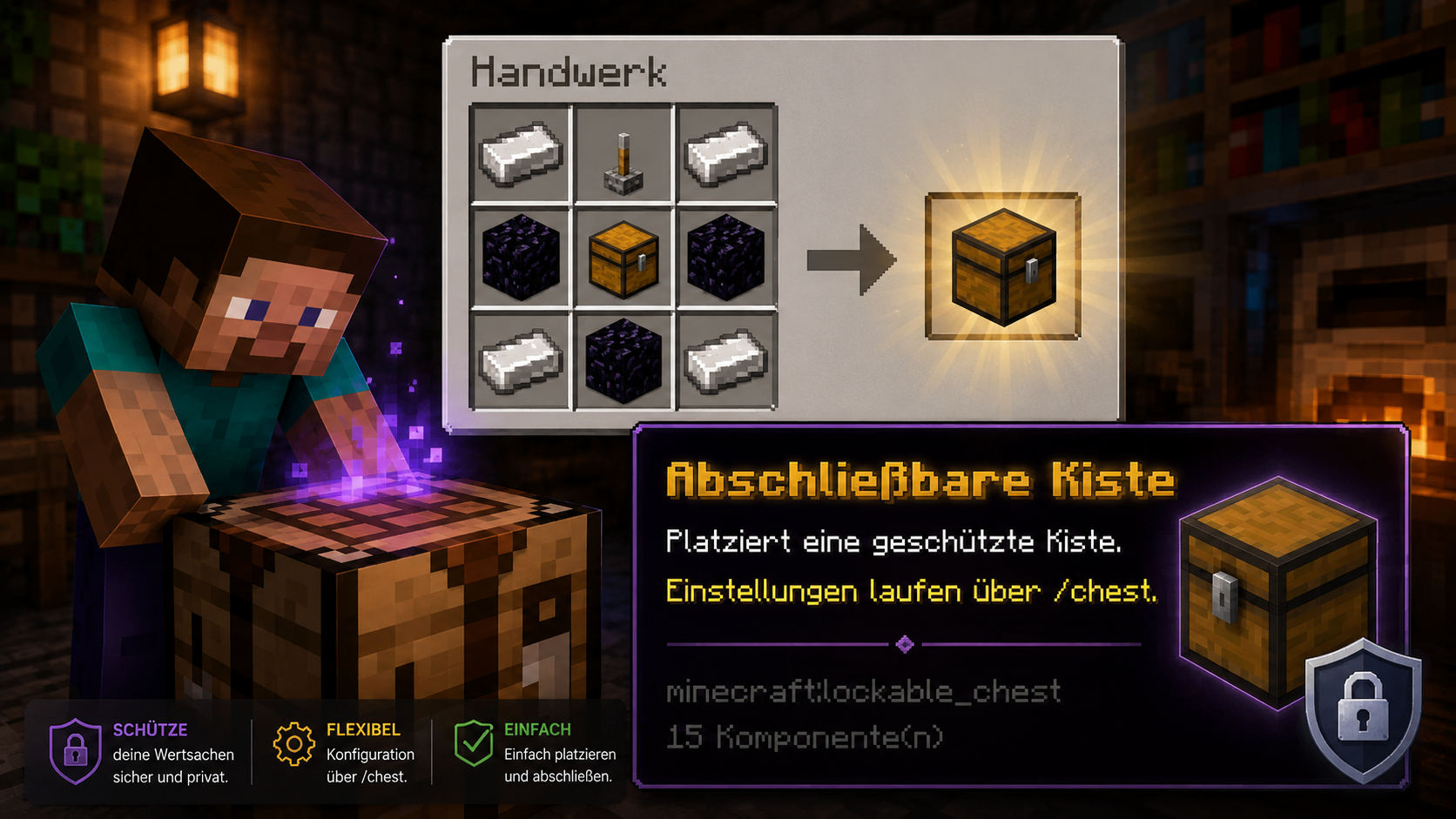
📦 So benutzt du die Kiste
Platziere die abschließbare Kiste einfach wie eine normale Kiste. Danach gehört sie automatisch dir.
Wenn ein anderer Spieler versucht, deine Kiste zu öffnen, bekommt er keinen Zugriff. Er sieht dann eine Nachricht, dass er diese Kiste nicht benutzen darf.
🤝 Freunde zur Kiste hinzufügen
Du kannst anderen Spielern erlauben, deine Kiste zu öffnen. Dafür schaust du die Kiste an und benutzt diesen Befehl:
/chest trust add <Spieler>
Beispiel: /chest trust add Steve Danach darf Steve deine Kiste öffnen.
⏳ Zugriff nur für eine bestimmte Zeit erlauben
Du kannst einem Spieler auch nur für eine bestimmte Zeit Zugriff geben. Wenn die Zeit abgelaufen ist, verliert der Spieler automatisch den Zugriff. Falls er die Kiste gerade offen hat, wird sie geschlossen.
/chest trust add Steve 30s /chest trust add Steve 5m /chest trust add Steve 2h /chest trust add Steve 1d
30s = 30 Sekunden
5m = 5 Minuten
2h = 2 Stunden
1d = 1 Tag
🚫 Zugriff wieder entfernen
Wenn ein Spieler nicht mehr an deine Kiste darf, kannst du ihn wieder entfernen.
/chest trust remove <Spieler>
Beispiel: /chest trust remove Steve Danach kann Steve deine Kiste nicht mehr öffnen.
📋 Freigaben und Infos anzeigen
Du kannst jederzeit nachschauen, wer Zugriff auf deine Kiste hat. Schaue dafür die Kiste an und benutze:
/chest trust list
Mit diesem Befehl siehst du den Besitzer und die Freigaben der Kiste:
/chest info
🔔 Benachrichtigungen
Wenn ein anderer Spieler deine Kiste öffnet und Zugriff hat, kannst du eine Nachricht bekommen. So weißt du, wer gerade an deiner Kiste war.
/chest notification on /chest notification off
Du bekommst dann eine Nachricht mit dem Spielernamen und der Position der Kiste.
🛡️ Schutz der Kiste
Nur der Besitzer darf die abschließbare Kiste abbauen. Andere Spieler können sie nicht zerstören.
Wenn der Besitzer die Kiste abbaut, bekommt er wieder eine abschließbare Kiste zurück. Außerdem sind abschließbare Kisten gegen Explosionen geschützt. TNT oder Creeper können diese Kisten nicht einfach zerstören.
Auch Trichter können keine Items aus geschützten Kisten ziehen und keine Items in geschützte Kisten schieben. Dadurch kann niemand deine Items heimlich mit Trichtern klauen.
⚙️ Alle wichtigen Befehle
/chest info Zeigt Informationen über die Kiste an.
/chest trust add <Spieler> Gibt einem Spieler dauerhaft Zugriff.
/chest trust add <Spieler> <Zeit> Gibt einem Spieler nur für eine bestimmte Zeit Zugriff.
/chest trust remove <Spieler> Entfernt den Zugriff eines Spielers.
/chest trust list Zeigt alle Spieler an, die Zugriff haben.
/chest notification on Schaltet Benachrichtigungen ein.
/chest notification off Schaltet Benachrichtigungen aus.
💡 Einfach erklärt
Stell dir die abschließbare Kiste wie eine eigene Schatzkiste vor. Du bekommst den Schlüssel automatisch, wenn du die Kiste platzierst. Andere Spieler haben keinen Schlüssel.
Du kannst Freunden aber einen Schlüssel geben. Wenn du möchtest, kannst du den Schlüssel später wieder wegnehmen. So bleiben deine Items sicher.
⏬ Das clevere System für Farmen und Lager
Das Trichter-System ist besonders praktisch für automatische Farmen, große Lager, Sortieranlagen und Maschinen.
Ein normaler Trichter kann Items nur langsam weiterleiten. Mit dem Trichter-System kannst du genau einstellen, wie dein Trichter arbeiten soll.
📦 Was ist das Trichter-System?
Mit dem Trichter-System kannst du dir sehr einfache, aber auch sehr große automatische Anlagen bauen.
📖 So öffnest du das Trichter-Menü
Um einen Trichter einzustellen, musst du einfach schleichen und einen Rechtsklick auf den Trichter machen.
Dann öffnet sich das Menü Trichter-Einstellungen. Dort kannst du alles bequem mit Klicks einstellen.
⚡ Items pro Tick einstellen
Im Menü kannst du einstellen, wie viele Items der Trichter auf einmal bewegt. Je höher die Zahl ist, desto mehr Items schafft der Trichter auf einmal.
Das ist sehr hilfreich, wenn deine Farm viele Items produziert und normale Trichter zu langsam wären.
📦 Alle Trichter auf dem Plot umstellen
Wenn du viele Trichter auf deinem Grundstück hast, musst du nicht jeden Trichter einzeln auf 64 Items stellen.
Dafür gibt es diesen Befehl:
/trichter enablefullstack
Mit diesem Befehl werden alle geladenen Trichter auf deinem aktuellen Plot automatisch auf 64 Items gestellt. Das spart sehr viel Zeit, besonders wenn du große Farmen oder Sortieranlagen gebaut hast.
🚀 Schnelle Trichter durch Plot-Flag
Auf manchen Plots können Trichter noch schneller arbeiten. Dafür muss ein Admin eine spezielle Plot-Flag aktivieren.
Wenn diese Flag auf deinem Plot aktiv ist, erscheint im Trichter-Menü die Einstellung Trichter Speed. Dann kannst du den schnellen Modus für einzelne Trichter aktivieren.
Ein normaler Trichter arbeitet langsamer. Ein schneller Trichter arbeitet mit einem kürzeren Intervall und kann Items deutlich schneller verarbeiten.
Wenn du schnelle Trichter nutzen möchtest, kannst du einen Admin fragen, ob die schnelle Trichter-Flag auf deinem Plot aktiviert werden kann.
🔗 Trichter verbinden
Du kannst einen Trichter mit einem Ziel verbinden. So brauchst du keine langen Trichterketten mehr und deine Items können direkt zur richtigen Kiste oder Maschine geschickt werden.
Dafür klickst du im Menü auf Trichter-Verbindung. Danach klickst du mit leerer Hand auf das Ziel, zu dem die Items geschickt werden sollen.
🔀 Mehrfachverbindungen
Mit Mehrfachverbindungen kannst du verschiedene Items zu verschiedenen Zielen schicken.
Eisen geht in eine Eisen-Kiste.
Gold geht in eine Gold-Kiste.
Kohle geht in den Ofen.
Pflanzen gehen in den Komposter.
Dafür nimmst du das gewünschte Material in die Hand und klickst dann auf das Ziel. Der Trichter merkt sich dann: Dieses Item soll zu diesem Ziel gehen.
So kannst du dir eine automatische Sortieranlage bauen.
🧲 Sammelradius
Der Trichter kann auch Items vom Boden aufsammeln. Im Menü kannst du den Sammelradius erhöhen oder verringern.
Wenn der Radius größer als 0 ist, sammelt der Trichter Items in seiner Nähe automatisch ein. Das ist perfekt für Farmen, bei denen Items auf den Boden fallen.
🎯 Trichter-Filter
Mit dem Filter kannst du bestimmen, welche Items der Trichter annehmen darf. Du kannst einstellen, dass der Trichter nur bestimmte Items nimmt.
Alles, was nicht zum Filter passt, wird nicht aufgenommen oder nicht weitergeleitet. Das ist sehr nützlich für Sortieranlagen und besondere Items.
🗑️ Mülleimer-Funktion
Ein Trichter kann auch als Mülleimer genutzt werden. Wenn die Mülleimer-Funktion aktiviert ist, löscht der Trichter alle Items, die er bekommt.
Samen
Erde
Stein
Farm-Reste
andere unnötige Items
👁️ Optische Anzeige
Mit der optischen Anzeige kannst du sehen, was dein Trichter macht. Das System zeigt dir kurz wichtige Informationen an.
Das hilft dir, Fehler schneller zu finden und deine Anlage besser zu verstehen.
🔴 Redstone und Trichter
Das Trichter-System beachtet auch Redstone. Wenn ein Trichter durch Redstone deaktiviert ist, arbeitet er nicht.
So kannst du deine Anlagen kontrollieren und Trichter bei Bedarf an- oder ausschalten.
✅ Warum ist das Trichter-System so praktisch?
Das Trichter-System spart dir viel Arbeit und macht automatische Anlagen viel einfacher.
💡 Kurz erklärt
Das Trichter-System macht aus normalen Minecraft-Trichtern starke Helfer für Farmen, Lager und Sortieranlagen.
Du öffnest das Menü mit Schleichen + Rechtsklick auf einen Trichter. Dort kannst du einstellen, wie viele Items der Trichter bewegt, wohin Items geschickt werden, welche Items erlaubt sind und ob der Trichter Items vom Boden einsammeln soll.
Mit /trichter enablefullstack können alle Trichter auf deinem Plot automatisch auf 64 Items gestellt werden.
Wenn ein Admin die schnelle Trichter-Flag auf deinem Plot aktiviert, kannst du zusätzlich den Trichter Speed nutzen.
So wird aus einem normalen Trichter ein starkes Werkzeug für automatische Farmen, große Lager und saubere Sortieranlagen.
Mit dem Unendliches-Lager-Plugin kannst du besondere Lagerblöcke benutzen, die sehr große Mengen von Items speichern können. So brauchst du nicht mehr überall viele Kisten, Fässer oder Shulker-Kisten herumstehen haben.
📦 Was ist ein Unendliches Lager?
Ein Unendliches Lager ist ein besonderer Lagerblock. Es sieht aus wie eine Kiste, ein Fass oder eine Shulker-Kiste, kann aber viel mehr speichern als ein normaler Block.
Das Plugin ist besonders praktisch, wenn du viel farmst, baust oder große Mengen an Blöcken sammelst. Ein Unendliches Lager kann zum Beispiel für Stein, Erde, Holz, Sand, Bruchstein oder andere erlaubte Items benutzt werden.
📖 Wie benutzt man das Lager?
Du platzierst das Unendliche Lager wie einen normalen Block. Danach kannst du es mit Rechtsklick öffnen. Im Menü siehst du, welches Item gespeichert wird und wie viele Items bereits im Lager sind.
Beim ersten Benutzen musst du das Lager auf ein Item einstellen. Dafür legst du das gewünschte Item in den passenden Slot im Menü. Danach merkt sich das Lager dieses Item.
📥 Items einlagern
Wenn dein Lager auf ein Item eingestellt ist, kannst du dieses Item einlagern. Das Lager zählt automatisch mit, wie viele Items gespeichert sind.
So musst du nicht mehr viele normale Kisten durchsuchen und behältst auch bei großen Mengen den Überblick.
Stein
Bruchstein
Erde
Sand
Holz
Netherrack
andere Farm- und Baumaterialien
📤 Items herausnehmen
Du kannst Items auch wieder aus dem Lager herausnehmen. Öffne dafür das Lager-Menü und klicke auf die Anzeige.
Dann bekommst du Items aus dem Lager zurück in dein Inventar und kannst deine Materialien direkt wieder benutzen.
🧲 Auto-Aufnahme
Das Lager kann passende Items auch automatisch aufnehmen. Wenn diese Funktion aktiviert ist, sammelt das Lager Items ein, die zum eingestellten Material passen.
Das ist besonders praktisch für Farmen, Maschinen oder große Sammelbereiche.
🧊 Komprimierung
Mit dem Plugin kannst du bestimmte Items auch komprimieren. Das bedeutet: Aus vielen gleichen Items wird ein besonderes komprimiertes Item. Dadurch brauchst du weniger Platz im Inventar.
Ein komprimiertes Item steht also für mehrere normale Items. Das ist sehr praktisch, wenn du große Mengen transportieren, lagern oder später wieder benutzen möchtest.
⚙️ Komprimierungs-Menü
Das normale Lager öffnest du mit Rechtsklick. Wenn du schleichst und dann mit Rechtsklick auf das Lager klickst, öffnest du das Komprimierungs-Menü.
Dort kannst du zum Beispiel komprimierte Items erstellen oder die Auto-Aufnahme ein- und ausschalten.
🏗️ Baumodus
Mit dem Baumodus kannst du komprimierte Items besser zum Bauen verwenden. Wenn der Baumodus aktiv ist, kannst du mit komprimierten Blöcken bauen, ohne alles vorher einzeln aus dem Lager holen zu müssen.
Dafür gibt es diese Befehle:
/baumodus an /baumodus aus /baumodus ja /baumodus nein
🛠️ Herstellung der Unendlichen Lager
Du kannst ein Unendliches Lager selbst herstellen. Es gibt verschiedene Varianten: Unendliche Kiste, Unendliches Fass und Unendliche Shulker-Kiste.
Das Rezept ist fast immer gleich. Nur das Item in der Mitte entscheidet, welche Lager-Art du bekommst.
Damit stellst du eine Unendliche Kiste her.
Rezept für das Unendliche Fass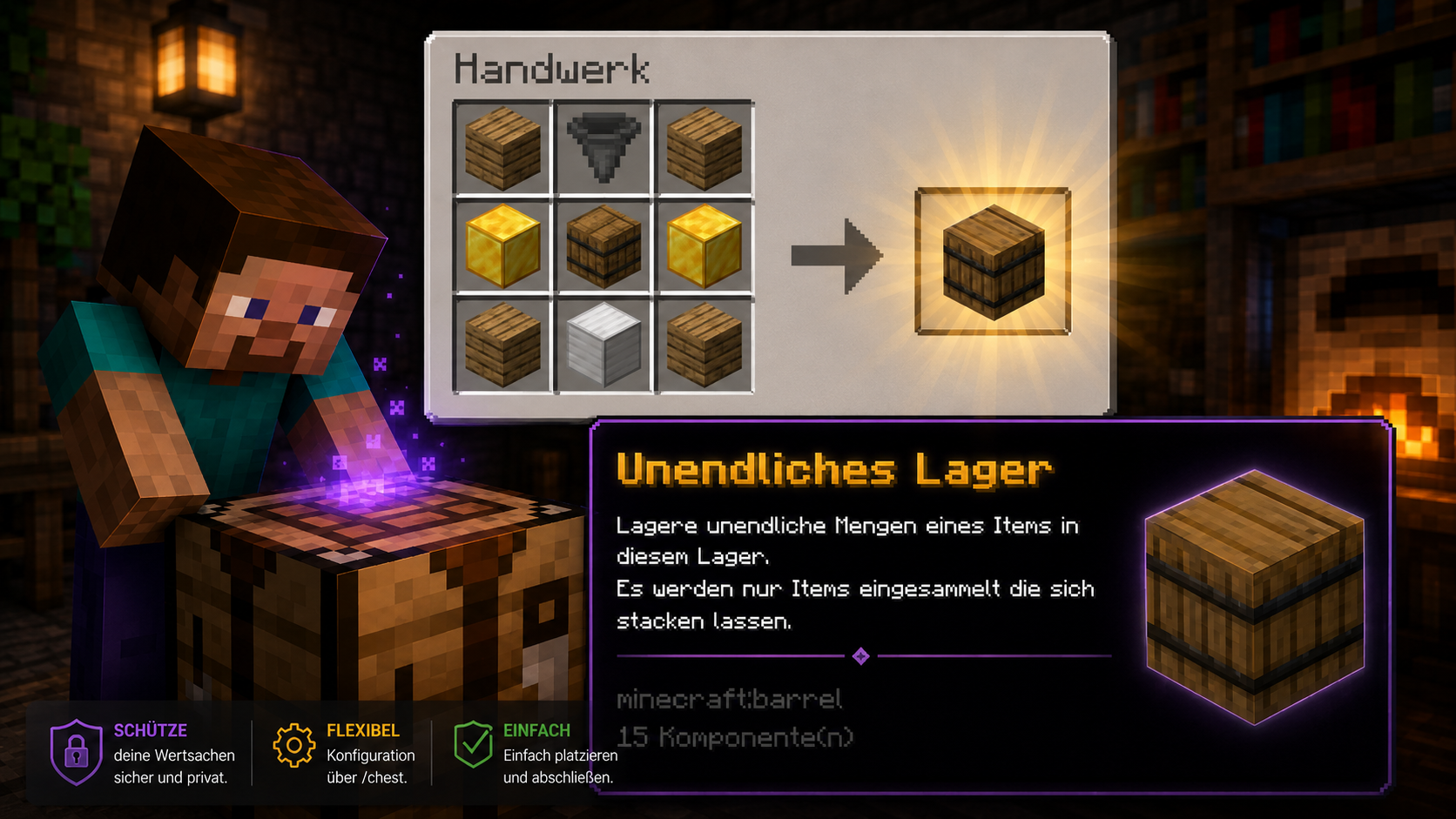
Damit stellst du ein Unendliches Fass her.
Rezept für die Unendliche Shulker-Kiste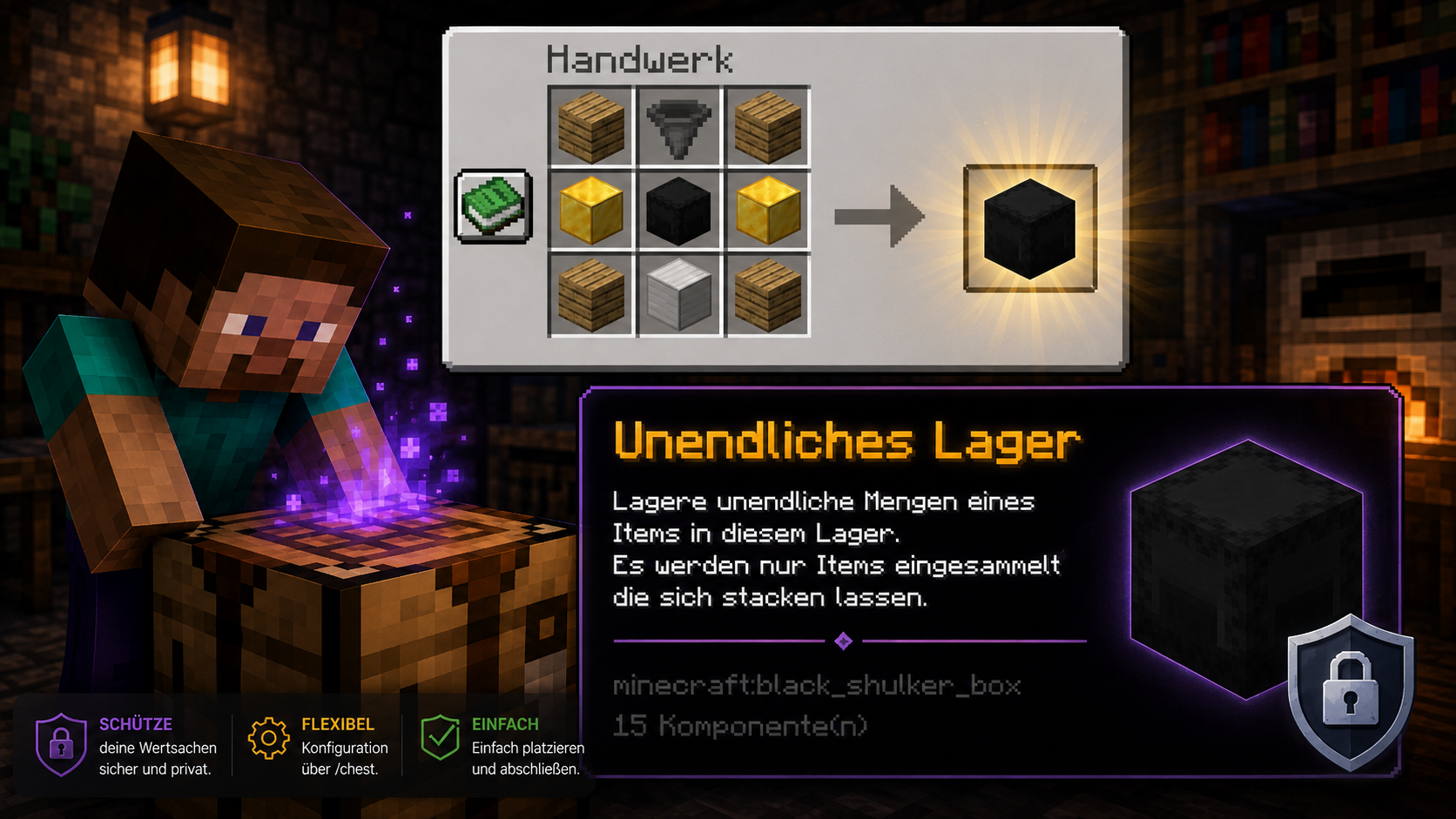
Damit stellst du eine Unendliche Shulker-Kiste her. Du kannst dafür auch farbige Shulker-Kisten benutzen.
🌳 Welche Holzbretter funktionieren?
Für die Rezepte kannst du normale Holzbretter benutzen. Zum Beispiel Eichenholzbretter, Fichtenholzbretter, Birkenholzbretter oder andere Bretter.
🧊 Komprimierte Items herstellen
Du kannst erlaubte Items komprimieren, indem du 9 gleiche Items in eine Werkbank legst. Daraus wird 1 komprimiertes Item.
9 gleiche Items werden zu 1 komprimierten Item.
Beispiel: 9 Stein werden zu 1 komprimierten Stein.
⬆️ Komprimierte Items weiter komprimieren
Du kannst auch 9 gleiche komprimierte Items wieder in die Werkbank legen. Daraus entsteht die nächste Komprimierungs-Stufe.
So kannst du noch größere Mengen platzsparend aufbewahren.
⬇️ Komprimierte Items wieder entpacken
Du kannst ein komprimiertes Item auch wieder zurückverwandeln. Dafür legst du 1 komprimiertes Item in die Werkbank. Dann bekommst du die normalen Items wieder zurück.
⚠️ Wichtig zu wissen
Ein Unendliches Lager speichert immer nur eine Item-Art. Wenn ein Lager auf Stein eingestellt ist, kann dort kein Holz eingelagert werden.
Es können nur Items eingelagert werden, die normal stapelbar sind.
Besondere Items, Werkzeuge oder Items mit speziellen Daten sind dafür nicht gedacht.
Komprimierung funktioniert nur mit Items, die auf dem Server dafür erlaubt sind.
Angebrochene oder bereits benutzte komprimierte Items können nicht einfach weiter gecraftet werden.
Dadurch wird verhindert, dass Items falsch verdoppelt werden.
✅ Für wen ist das Plugin gut?
Das Plugin ist perfekt für Spieler, die viel farmen, große Mengen an Blöcken sammeln, automatische Farmen bauen, ihr Lager sauber halten möchten oder einfach weniger Kisten-Chaos haben wollen.
💡 Kurz gesagt
Das Unendliches-Lager-Plugin macht das Lagern von Items viel einfacher. Du kannst große Mengen von einem Item speichern, Items komprimieren, wieder entpacken und dein Lager viel übersichtlicher halten.
So brauchst du weniger Kisten, findest deine Materialien schneller und kannst besser bauen, farmen und sortieren.
Glut-System
Mit dem Glut-System kannst du auf unserem Minecraft-Server besondere Items kaufen, Items verkaufen und dir nach und nach starke Belohnungen freischalten.
🔥 Was ist das Glut-System?
Das System ist leicht zu verstehen: Du sammelst Items, verkaufst sie im Menü und bekommst dafür Glut. Mit Glut kannst du dir im Shop besondere Werkzeuge, Perks und andere coole Sachen kaufen.
So hast du beim Farmen und Verkaufen immer ein Ziel vor Augen und kannst dir Schritt für Schritt bessere Belohnungen erspielen.
💰 Was ist Glut?
Glut ist eine besondere Währung auf dem Server. Du bekommst Glut, indem du bestimmte Items verkaufst oder Gutscheine einlöst.
Mit Glut kannst du dir im Menü neue Sachen kaufen, zum Beispiel besondere Werkzeuge, seltene Items oder andere nützliche Belohnungen.
📖 So findest du das Glut-Menü
Das Glut-Menü öffnest du nicht einfach irgendwo, sondern über die NPCs im Shop-Bereich.
Du findest die NPCs auf zwei Arten: Du kannst zu /warp Shop gehen. Dort findest du 2 NPCs, die zum Glut-System gehören.
Oder du nutzt direkt /warp glut. Dann kommst du direkt zu den Glut-NPCs.
Bei den NPCs kannst du das Menü öffnen und dort Items verkaufen oder andere Bereiche des Glut-Systems benutzen.
🛒 Items verkaufen
Im Verkäufer-Menü kannst du Items verkaufen. Öffne dafür das Verkaufsmenü, wähle ein Item aus und lege deine Items hinein oder klicke auf Verkaufen. Danach bekommst du Glut gutgeschrieben.
Manche Items haben eine bestimmte Verkaufsmenge. Das bedeutet, dass du nicht unendlich viel auf einmal zum besten Preis verkaufen kannst. So bleibt das System fair für alle Spieler.
📉 Dynamische Preise
Die Preise können sich verändern. Wenn sehr viele Spieler ein bestimmtes Item verkaufen, kann der Preis niedriger werden.
Dadurch lohnt es sich, auch andere Items zu farmen und zu verkaufen. So bleibt der Handel spannender und nicht immer nur ein Item ist das beste.
⭐ BlockBuster des Tages
Es gibt besondere Verkaufsaktionen, bei denen du mehr Glut bekommen kannst. Beim BlockBuster des Tages bekommst du für bestimmte Items einen Bonus.
Dadurch lohnt es sich, regelmäßig ins Menü zu schauen und zu prüfen, welche Items gerade besonders wertvoll sind.
⛏️ Besondere Werkzeuge
Im Glut-Shop kannst du besondere Werkzeuge kaufen. Diese Werkzeuge helfen dir beim Farmen oder Abbauen und können dir viel Arbeit sparen.
Es gibt zum Beispiel besondere Spitzhacken, Schaufeln, Äxte, Werkzeuge für Glas, Köpfe oder andere spezielle Blöcke und seltene Spezialwerkzeuge.
🎟️ Gutscheine
Es gibt auch Glut-Gutscheine. Wenn du so einen Gutschein bekommst, kannst du ihn mit Rechtsklick einlösen.
Danach wird dir der Wert des Gutscheins automatisch als Glut gutgeschrieben.
🎯 Warum gibt es das Glut-System?
Das Glut-System soll das Farmen, Verkaufen und Sammeln spannender machen. Du hast immer ein Ziel vor Augen und kannst dir nach und nach bessere Sachen erspielen.
Egal ob du viel farmst, Items sammelst oder einfach gerne handelst: Das Glut-System gibt dir neue Möglichkeiten, auf dem Server weiterzukommen.
💡 Kurz erklärt
Sammle Items, verkaufe sie im Glut-Menü und erhalte dafür Glut. Mit Glut kannst du besondere Items, Werkzeuge und Belohnungen kaufen.
Preise und Mengen können sich ändern, damit das System fair und spannend bleibt.
Farm-Fass
Mit dem Farm-Fass kannst du beim Farmen viel einfacher Items sammeln. Das Farm-Fass ist ein besonderes Fass, das automatisch Items in einem bestimmten Bereich einsammelt. Das Farm-Fass ist nur für die Farmwelt gedacht und kann dort genutzt werden.
🛢️ Was ist das Farm-Fass?
Das Farm-Fass ist ein besonderes Sammel-Fass. Du musst nicht mehr jedes Item einzeln vom Boden aufsammeln. Wenn du farmst und Items im markierten Bereich droppen, werden sie direkt in dein Farm-Fass gelegt.
Das ist besonders praktisch für große Farmen, Minenbereiche oder automatische Farmplätze.
📦 Was kann das Farm-Fass?
Das Farm-Fass kann sehr viele Items von einer bestimmten Sorte speichern. Du kannst zum Beispiel einstellen, dass dein Farm-Fass nur Cobblestone, Basalt, Karotten, Kartoffeln oder ein anderes Item sammelt.
🎁 So bekommst du ein Farm-Fass
Das Farm-Fass kann auf dem Server hergestellt oder von einem Teammitglied beziehungsweise Admin vergeben werden.
Ein Farm-Fass sieht aus wie ein normales Fass, ist aber besonders markiert und heißt: Unendliches Farm-Fass.
Wenn du es platzierst, gehört es automatisch dir. Andere Spieler können dein Farm-Fass nicht einfach benutzen.
⛏️ So benutzt du das Farm-Fass
Platziere zuerst dein Farm-Fass an der Stelle, an der du es benutzen möchtest. Nach dem Platzieren bekommst du automatisch eine besondere Kupfer-Spitzhacke.
Mit dieser Spitzhacke markierst du den Bereich, in dem das Farm-Fass Items einsammeln soll.
Zwischen diesen beiden Positionen entsteht der Sammelbereich. Alles, was in diesem Bereich passend zum Farm-Fass auf den Boden fällt, kann automatisch eingesammelt werden.
🧱 Material einstellen
Öffne dein Farm-Fass mit Rechtsklick. Im Menü findest du den Bereich Material binden. Dort kannst du festlegen, welches Item das Farm-Fass sammeln soll.
Dafür nimmst du ein Item auf den Mauszeiger und klickst im Menü auf Material binden.
📥 Items einlagern und herausnehmen
Du kannst Items auch selbst in das Farm-Fass einlagern. Wenn das Material gebunden ist, kannst du passende Items per Shift-Klick aus deinem Inventar ins Farm-Fass legen.
Items herausnehmen geht ganz einfach:
Linksklick nimmt 64 Items heraus.
Rechtsklick nimmt 1 Item heraus.
Shift-Klick nimmt so viel heraus, wie in dein Inventar passt.
🧲 Automatisches Einsammeln
Im Menü gibt es einen Schalter für Absorb. Wenn Absorb AN ist, sammelt das Farm-Fass passende Items automatisch ein, sobald sie im markierten Bereich auf dem Boden liegen.
Wenn Absorb AUS ist, sammelt das Farm-Fass nichts automatisch ein. So kannst du selbst entscheiden, ob dein Farm-Fass gerade aktiv sein soll oder nicht.
🧊 Komprimierung
Das Farm-Fass besitzt auch ein Komprimierungs-Menü. Dort kannst du große Mengen an Items zu komprimierten Items zusammenfassen. Das spart Platz im Inventar und macht große Mengen übersichtlicher.
Ein komprimiertes Item steht für viele normale Items. Je höher das Level, desto mehr Items sind darin gespeichert.
So kannst du große Mengen besser transportieren oder lagern.
🔨 Farm-Fass abbauen
Du kannst dein Farm-Fass nur abbauen, wenn es leer ist. Das schützt dich davor, aus Versehen ein volles Farm-Fass abzubauen und Items zu verlieren.
Wenn noch Items im Farm-Fass sind, musst du sie zuerst herausnehmen.
🛡️ Schutz vor anderen Spielern
Dein Farm-Fass gehört dir. Andere Spieler können es nicht einfach öffnen oder benutzen.
Auch der markierte Sammelbereich ist geschützt, damit sich Spieler nicht gegenseitig stören.
💡 Kurz erklärt
Das Farm-Fass ist ein besonderes Fass für Farmer. Du stellst ein Item ein, markierst einen Bereich und das Fass sammelt passende Drops automatisch ein.
Es ist einfach zu benutzen, spart Zeit und macht das Farmen viel angenehmer. Perfekt für alle Spieler, die viel farmen, abbauen oder große Mengen an Items sammeln möchten.
MobTokenLock
Mit MobTokenLock kannst du deine Tiere, Mobs und Kisten sicher schützen. So können andere Spieler deine Mobs nicht einfach benutzen, töten, scheren oder deine Kisten öffnen.
🔒 Was ist MobTokenLock?
MobTokenLock ist wie ein kleines Schloss für deine Sachen. Nur du selbst und Spieler, denen du vertraust, dürfen auf deine geschützten Mobs und Kisten zugreifen.
Damit kannst du wichtige Tiere, besondere Mobs und Kisten besser vor anderen Spielern schützen.
🏷️ Was ist ein MobToken?
Ein MobToken ist ein besonderes Namensschild. Damit kannst du einen Mob auf dich sichern.
Du nimmst ein normales Namensschild und benennst es im Amboss genau so, wie dein Spielername heißt. Wenn dein Name zum Beispiel Steve ist, muss das Namensschild auch Steve heißen.
Danach klickst du mit dem Namensschild auf einen Mob. Der Mob gehört dann dir und ist geschützt.
🛡️ Was wird bei geschützten Mobs blockiert?
Wenn ein Mob geschützt ist, dürfen andere Spieler ihn nicht einfach benutzen, angreifen, töten, anleinen oder scheren.
den Mob töten
den Mob schlagen
mit dem Mob interagieren
den Mob scheren
den Mob anleinen
die Leine entfernen
Nur der Besitzer oder vertraute Spieler dürfen diese Aktionen ausführen.
🧹 Schutz vor Mob-Clear
Geschützte Mobs werden zusätzlich vor vielen Mob-Clear-Systemen geschützt. Das bedeutet: Wenn ein geschützter Mob durch ein Plugin entfernt werden soll, versucht das System, ihn wiederherzustellen.
So bleiben wichtige Tiere oder besondere Mobs besser erhalten.
📦 Kisten schützen
Mit dem Plugin kannst du auch Kisten schützen. Dafür nimmst du eine normale Kiste oder Redstone Kiste und benennst sie im Amboss genau wie deinen Spielernamen.
Wenn du diese Kiste dann platzierst, wird sie automatisch auf dich gesichert. Andere Spieler können die Kiste dann nicht öffnen oder abbauen.
die Kiste öffnen
die Kiste abbauen
an deine Items kommen
Nur du selbst oder vertraute Spieler dürfen die geschützte Kiste benutzen.
🤝 Freunden bei Mobs vertrauen
Du kannst anderen Spielern erlauben, deine geschützten Mobs zu benutzen. Dafür nutzt du diesen Befehl:
/token Spielername trust
Damit darf dieser Spieler deine geschützten Mobs benutzen. Wenn du die Erlaubnis wieder entfernen möchtest, nutzt du:
/token remove Spielername
🔑 Freunden Zugriff auf Kisten geben
Für geschützte Kisten kannst du anderen Spielern ebenfalls Zugriff geben. Dafür nutzt du diesen Befehl:
/chest Spielername trust
Damit darf dieser Spieler deine geschützten Kisten öffnen und benutzen. Wenn du die Erlaubnis wieder entfernen möchtest, nutzt du:
/chest remove Spielername
⚠️ Wichtig zu wissen
Der Spieler muss online sein, wenn du ihn hinzufügen oder entfernen möchtest.
Außerdem muss der Name auf dem Namensschild oder auf der Kiste genau deinem Spielernamen entsprechen. Wenn der Name falsch geschrieben ist, wird der Mob oder die Kiste nicht geschützt.
💡 Kurz erklärt
MobTokenLock schützt deine Mobs und Kisten vor anderen Spielern. Du kannst selbst bestimmen, wer Zugriff bekommt.
So bleiben deine Tiere, besonderen Mobs und Items sicher.
OfenPlugin
Mit dem OfenPlugin kannst du deine normalen Minecraft-Öfen verbessern. Dein Ofen kann dadurch schneller schmelzen, weniger Brennstoff verbrauchen und mit einem besonderen Upgrade sogar ganze Stacks auf einmal verarbeiten.
🔥 Was ist das OfenPlugin?
Das OfenPlugin ist wie ein kleines Upgrade-System für deinen Ofen. Du baust dir besondere Heizkerne, legst sie in den Ofen ein und dein Ofen wird immer stärker.
Verbesserte Öfen speichern ihre Upgrades. Wenn du den Ofen später abbaust, werden die eingebauten Upgrades wieder fallen gelassen. So verlierst du deine wertvollen Heizkerne nicht einfach.
⚙️ Was kann ein verbesserter Ofen?
Mit dem Plugin kannst du normale Öfen aufrüsten und sie deutlich nützlicher machen.
Items schneller schmelzen
Kohle, Holzkohle oder anderen Brennstoff länger nutzen
mit dem Spezial-Upgrade ganze Stacks auf einmal schmelzen
seine Upgrades speichern
die Upgrades beim Abbauen wieder fallen lassen
📖 So öffnest du das Upgrade-Menü
Um das Upgrade-Menü von einem Ofen zu öffnen, musst du einen normalen Ofen platzieren. Danach nimmst du nichts in die Hand, schleichst mit Shift und machst einen Rechtsklick auf den Ofen.
Dann öffnet sich das Menü Ofen-Upgrades. In diesem Menü kannst du deine Heizkerne einlegen.
🧱 Die normalen Ofen-Upgrades
Es gibt 4 normale Heizkern-Stufen. Jede Stufe macht deinen Ofen besser.
+25% Schmelzgeschwindigkeit
10% weniger Brennstoffverbrauch
Verstärkter Eisen-Heizkern:
nochmal +25% Schmelzgeschwindigkeit
nochmal 10% weniger Brennstoffverbrauch
Vergoldeter Heizkern:
nochmal +25% Schmelzgeschwindigkeit
nochmal 10% weniger Brennstoffverbrauch
Nether-Heizkern:
nochmal +25% Schmelzgeschwindigkeit
nochmal 10% weniger Brennstoffverbrauch
Mit allen 4 normalen Stufen ist dein Ofen deutlich schneller und verbraucht weniger Brennstoff als ein normaler Ofen.
💎 Spezial-Upgrade: Industriekoks
Der Industriekoks ist ein besonderes Upgrade. Damit kann dein Ofen ganze Stacks auf einmal schmelzen.
Das bedeutet: Wenn genug Platz im Ausgabe-Slot ist, wird nicht nur ein einzelnes Item geschmolzen, sondern direkt so viel wie möglich. Das ist besonders praktisch für große Mengen an Erzen, Sand, Essen oder anderen schmelzbaren Items.
schmilzt ganze Stacks viel schneller
bleibt dauerhaft im Ofen
zählt nicht als normale Heizkern-Stufe
kann zusätzlich zu den normalen Heizkernen benutzt werden
📈 Wie stark kann ein Ofen werden?
Ein Ofen kann bis zu 4 normale Heizkern-Stufen besitzen: Kupfer, Eisen, Gold und Nether. Jede Stufe macht den Ofen schneller und sparsamer.
Zusätzlich kannst du noch Industriekoks einlegen, damit ganze Stacks auf einmal geschmolzen werden können.
🔨 Was passiert beim Abbauen?
Wenn du einen verbesserten Ofen abbaust, werden die eingebauten Upgrades wieder gedroppt.
Du kannst deinen Ofen also abbauen und die Upgrades wieder einsammeln. So gehen deine wertvollen Heizkerne nicht verloren.
🛠️ Crafting-Rezepte
Die Ofen-Upgrades kannst du über besondere Rezepte herstellen. Jedes Upgrade baut auf der vorherigen Stufe auf.
💡 Kurz erklärt
Das OfenPlugin macht normale Öfen besser. Du kannst besondere Heizkerne craften und in deinen Ofen einbauen. Dadurch wird dein Ofen schneller und spart Brennstoff.
Mit dem Spezial-Upgrade Industriekoks kann dein Ofen sogar ganze Stacks auf einmal schmelzen. Perfekt für Spieler, die viele Items schmelzen möchten und keine Lust haben, ewig zu warten.
DispenserControl
Mit dem DispenserControl-Plugin kannst du einstellen, wie viele Items ein Werfer pro Redstone-Signal ausgibt. Du kannst auswählen, ob der Werfer 1 Item, 12 Items oder sogar 64 Items auf einmal ausgeben soll.
🎯 Was ist DispenserControl?
Normalerweise gibt ein Werfer in Minecraft nur 1 Item pro Signal aus. Mit diesem Plugin kannst du den Werfer aber stärker einstellen.
Das ist besonders praktisch für automatische Farmen, Sortieranlagen, Shops oder Maschinen, bei denen mehrere Items gleichzeitig ausgegeben werden sollen.
⚙️ Was kann das Plugin?
Mit dem Plugin kannst du jeden Werfer einzeln einstellen. Jeder Werfer kann eine eigene Item-Menge pro Redstone-Signal haben.
Die Einstellung wird für jeden Werfer gespeichert. Wenn der Server neu startet, bleibt die Einstellung also erhalten.
📖 So öffnest du das Menü
Um das Einstellungs-Menü von einem Werfer zu öffnen, musst du mit leerer Hand schleichen und dann einen Rechtsklick auf den Werfer machen.
Dann öffnet sich ein Menü mit dem Namen Werfer-Einstellungen. Dort siehst du, wie viele Items der Werfer aktuell pro Signal ausgibt.
🔁 So änderst du die Menge
Im Menü kannst du die Item-Menge des Werfers ändern. Du kannst zwischen diesen Stufen wechseln:
So kannst du ganz einfach entscheiden, ob der Werfer normal arbeiten soll oder ob er direkt größere Mengen ausgeben soll.
🧱 Beispiel
Du legst 64 Steine in den Werfer.
Wenn der Werfer auf 1 Item eingestellt ist, gibt er bei einem Redstone-Signal nur 1 Stein aus.
Wenn der Werfer auf 12 Items eingestellt ist, gibt er bei einem Redstone-Signal direkt 12 Steine aus.
Wenn der Werfer auf 64 Items eingestellt ist, gibt er bei einem Redstone-Signal direkt 64 Steine, also einen ganzen Stack, aus.
So kannst du schneller Items ausgeben und bessere Maschinen bauen.
⚠️ Wichtig zu wissen
Der Werfer gibt immer nur so viele Items aus, wie eingestellt sind.
Ist der Werfer auf 12 Items eingestellt, braucht er genug Items, damit er 12 Stück ausgeben kann.
Ist der Werfer auf 64 Items eingestellt, braucht er einen ganzen Stack, damit er 64 Items ausgeben kann.
Wenn nicht genug Items vorhanden sind, wird die Menge nicht vollständig ausgegeben oder der Werfer kann nicht wie gewünscht arbeiten.
Der Werfer nimmt die Items aus seinem Inventar und gibt sie mit der eingestellten Menge aus.
🔨 Was passiert beim Abbauen?
Wenn du einen eingestellten Werfer abbaust, wird seine gespeicherte Einstellung gelöscht.
Das bedeutet: Wenn du ihn neu platzierst, ist er wieder normal eingestellt.
🏗️ Wofür ist das Plugin gut?
Das Plugin ist gut für Spieler, die gerne automatische Anlagen bauen. Mit DispenserControl kannst du deine Maschinen einfacher, schneller und besser steuern.
Farmen
Item-Ausgaben
Redstone-Maschinen
Shops
Sortiersysteme
Server-Systeme mit automatischen Belohnungen
automatische Verkaufs- oder Belohnungsanlagen
💡 Kurz gesagt
DispenserControl macht Werfer viel nützlicher. Du kannst einstellen, ob ein Werfer pro Redstone-Signal 1 Item, 12 Items oder 64 Items ausgeben soll.
Das Menü ist einfach zu öffnen, leicht zu verstehen und perfekt für Spieler, die gerne mit Redstone, Farmen oder automatischen Systemen arbeiten.
Die Glocke
Hier entsteht später eine eigene Übersicht zur Glocke auf Phoenix-Clan. Spieler sollen hier verstehen, wofür die Glocke genutzt wird und welche besonderen Funktionen sie auf dem Server hat.
Bewertungs System Builder
Hier entsteht später eine eigene Übersicht zum Bewertungs System für Builder auf Phoenix-Clan. Spieler sollen hier verstehen, wie Bauwerke bewertet werden und wie Feedback für Builder funktioniert.
Rezepte Buch
Hier entsteht später eine eigene Übersicht zum Rezepte Buch auf Phoenix-Clan. Spieler sollen hier verstehen, wo sie Rezepte finden und wie besondere Server-Rezepte genutzt werden.
Admin Shop
Hier entsteht später eine eigene Übersicht zum Admin Shop auf Phoenix-Clan. Spieler sollen hier verstehen, wie sie Items verkaufen, Preise prüfen und besondere Shop-Angebote nutzen können.
Befehlsübersicht
Die Befehlsübersicht ist jetzt in 4 saubere Unterkategorien aufgeteilt. So finden Spieler schneller genau den Befehl, den sie gerade brauchen.
Allgemeine Befehle
Hier kommen später die wichtigsten allgemeinen Befehle für Spieler rein.
Grundstücks-Befehle
Die Grundstücks-Befehle sind jetzt noch einmal sauber in zwei Bereiche getrennt: einmal für den Start mit deinem Plot und einmal für Rechte und Verwaltung.
Plot bekommen & finden
Hier kommen später alle Befehle rein, mit denen Spieler ein Grundstück bekommen und wiederfinden.
Rechte & Verwaltung
Hier kommen später alle Befehle rein, mit denen Spieler ihr Grundstück verwalten und Rechte vergeben.
Teleport-Befehle
Hier kommen später alle Teleport-, Home- und Warp-Befehle rein.
Spieler & Profil
Der Bereich „Spieler & Profil“ ist jetzt in 3 Unterkategorien aufgeteilt. So finden Spieler Profilbefehle, Nachrichten und Einstellungen schneller.
Profil-Befehle
Hier kommen später alle Befehle rund um das Spielerprofil rein.
Nachrichten & Chat
Hier kommen später alle Befehle für private Nachrichten und Chatfunktionen rein.
Einstellungen
Hier kommen später alle Befehle für persönliche Einstellungen und Optionen rein.
Regeln
Hier kommen später die wichtigsten Regeln kurz und verständlich rein.
Häufige Fragen
Hier entsteht später der FAQ-Bereich für neue und bestehende Spieler.
Support
Hier erklären wir später, wie Spieler Hilfe vom Team bekommen.